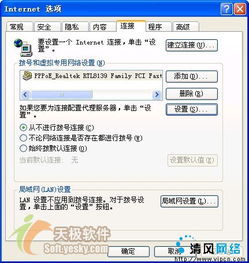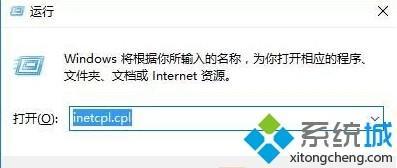
在网络使用中,有时为了访问特定资源或满足安全要求,我们会设置代理服务器。但当不再需要时,代理设置可能会影响正常的网络连接速度和访问范围。本文将详细指导您如何在Windows 10系统中取消全局代理设置,并管理个别软件的代理服务。
第一部分:取消Windows 10系统全局代理设置
系统的代理设置会影响大部分通过系统网络栈的应用程序(如浏览器、部分桌面应用)。以下是取消步骤:
1. 打开设置界面:
点击屏幕左下角的"开始"按钮(Windows徽标),然后选择"设置"(齿轮图标)。或者直接使用快捷键 Win + I。
2. 进入网络和Internet设置:
在设置窗口中,点击"网络和Internet"。
3. 找到代理选项:
在左侧菜单栏中,选择最下方的"代理"。
- 关闭自动代理设置:
- 在"自动代理设置"部分,确保"自动检测设置"选项为关闭状态。某些网络环境会自动推送代理配置,关闭此选项可以防止自动恢复。
- 将"使用设置脚本"选项也保持关闭。
- 关闭手动代理设置:
- 在"手动代理设置"部分,您会看到"使用代理服务器"的开关。如果它是开启状态,将其关闭。
- 关闭后,其下方的"地址"和"端口"框将变灰。
6. 保存并验证:
操作完成后,直接关闭设置窗口即可,系统会自动保存。建议重启一次浏览器或需要联网的软件,使更改生效。您可以访问一个通常能直连的网站(如 www.baidu.com)来测试网络是否恢复正常。
注意:在某些公司或校园网络环境下,系统代理可能被组策略强制设定。如果上述方法无法更改,您可能需要联系网络管理员。
第二部分:管理或取消特定软件的代理服务
许多软件(尤其是浏览器和某些开发工具)拥有自己独立的代理设置,它们可能不遵循系统的全局设置。这里以几种常见软件为例:
- 谷歌Chrome浏览器:
- 点击浏览器右上角的三个点(菜单),选择"设置"。
- 在左侧选择"系统"。
- 找到并点击"打开您计算机的代理设置",这会直接跳转到上文所述的系统代理设置页面。Chrome默认使用系统代理设置。
- 如果您安装了修改代理的扩展程序(如Proxy SwitchyOmega等),则需要在该扩展的管理界面中禁用或删除代理配置。
- 火狐Firefox浏览器:
- 点击右上角菜单,选择"设置"。
- 在左侧选择"常规",然后向下滚动到最底部的"网络设置"部分。
- 点击"设置..."按钮。
- 在弹出的窗口中,选择"不使用代理服务器",然后点击"确定"。
3. 其他独立软件(如下载工具、游戏客户端等):
这类软件的代理设置通常在其自身的"设置"、"选项"或"首选项"菜单中,常位于"网络"、"连接"或"高级"分类下。请仔细查找相关选项,并将其设置为"直连"、"不使用代理"或删除代理服务器地址和端口信息。
第三部分:高级排查与注意事项
- 检查环境变量:极少数情况下,某些程序会读取
HTTP<em>PROXY或HTTPS</em>PROXY系统环境变量。您可以在Windows搜索栏输入"查看高级系统设置",进入"系统属性"→"高级"→"环境变量",在用户变量或系统变量中查看并删除这些变量。 - 检查VPN或网络加速器软件:许多VPN或网游加速器在运行时或退出后,可能会修改系统代理设置。请确保完全退出这类软件,并检查其设置中是否有“退出时恢复原状”或“防止DNS/代理泄漏”等选项,根据需要进行调整。
- 杀毒软件或安全工具:部分安全软件也提供网络代理或防火墙功能,请检查其设置。
- 重置网络:如果取消代理后网络依然异常,可以尝试重置网络。以管理员身份运行命令提示符或PowerShell,输入命令
netsh winsock reset并回车,然后重启电脑。
通过以上步骤,您应该能够成功取消Windows 10系统的全局代理以及清理大部分软件的独立代理设置,让您的网络连接恢复畅通无阻的状态。在处理时,请务必明确您最初设置代理的目的,避免影响必要的网络访问。